- Le besoin :
La cité scolaire Réaumur-Buron souhaite passer son parc informatique de Windows 10 à Windows 11 avant la fin du support en octobre 2025.
Le lycée dispose d’un parc d’environ 1 100 ordinateurs actuellement sous Windows 10.
L’objectif de ma mission est de préparer la migration de ces ordinateurs vers Windows 11 à l’aide de leur outil de déploiement FOG.
- Ma planification :
Pour m’organiser j’ai mis en place une liste des tâches via l’outil Trello.
Chaque tâche est représentée par une carte que je déplace de colonne en colonne (A faire / En cours / A tester / Fini) au grès de mes progrès.
Ma démarche a été la suivante :
- Préparer le master
- Lister les logiciels présents sur tous les masters et vérifier leur version.
- Installer Windows 11 + les pilotes sur un PC
- Installer les logiciels et vérifier qu’il n’y a pas d’incompatibilités entre les logiciels et avec Windows 11.
- Ma mission
Concernant la préparation du master, j’ai :
- Utilisé le panneau de configuration pour avoir les noms des logiciels et leur version.
- Utilisé un script Powershell afin de récupérer les noms des logiciels.
Ceci afin d’être sûr de ne pas oublier de logiciels présents sur le master, mais pas sur le panneau de configuration.
| Ainsi, le script : |  |
| m’a permis de renseigner ce tableau Excel : | 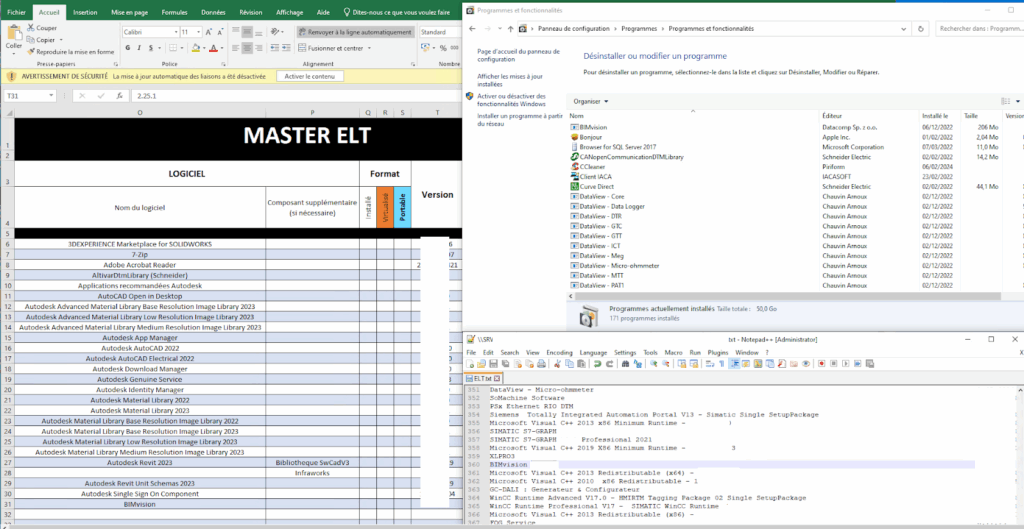 |
- J’ai ensuite installé Windows 11 et mis à jour les pilotes
| J’ai donc crée un master (celui-ci pourra être déployé pour faire des tests de logiciels avec Windows 11) : – Lancer le mode audit de Sysprep : c:\Windows\System32\sysprep\sysprep.exe /audit |  |
| Après le redémarrage: – Désactiver la mise en veille prolongée : avec le cmd : powercfg -h off – Faire les mises à jour Windows | 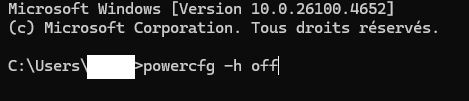 |
| Ensuite : – Création d’un compte administrateur local. – Et ajouter cet utilisateur au groupe : Administrateurs | 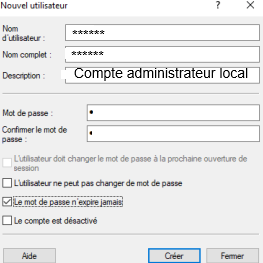 |
| Désactiver l’UAC, le SmartScreen, le pare feu Windows (car un pare feu est installé après) |  |
| Grâce aux GPO locales, changer les paramètres de confidentialité comme désactiver la télémétrie, les services de localisations, d’identifiant publicitaire, la synchronisation de compte Microsoft et la connexion aux réseaux Wi-Fi ouverts – Désactiver Windows Defender (car un antivirus est installé après) (désactivation de la protection en temps réel et dans le cloud et de l’envoi d’échantillons) |  |
| – Désactivation du rapport d’erreurs Windows, des conseils Windows et de OneDrive. – Désactivation du téléchargement automatique des mises a jour Windows et Microsoft Store – Affichage du magasin privé dans le Microsoft Store |  |
| – Afficher des dossiers dans le menu démarrer : |  |
| – Après avoir personnalisé Windows, j’ai exporté les pilotes à l’aide d’un script Powershell : |  |
| – J’ai donc autorisé Powershell à exécuter des scripts |  |
| – J’ai ensuite copié le dossier avec des drivers sur un dossier réseau qui permettra de trouver plus facilement les pilotes pour les importer si besoin. – J’ai ensuite copié le script “SetupComplete” dans C:\Windows\Setup\Scripts, puis je l’ai exécuté. |  |
| – J’ai ensuite quitté le mode audit de Windows. |  |
| – J’ai ensuite ajouté le PC au domaine, pour ensuite installer le client IACA. | 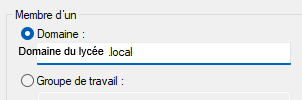 |
| – J’ai ensuite exécuté le service IACA depuis le serveur : |  |
| – J’ai ensuite configuré le client IACA avec ces options : |  |
J’ai ensuite redémarré le PC.
Après le redémarrage, j’ai installé le client FOG.
| J’ai récupéré le client FOG depuis le serveur FOG, puis j’ai exécuté le programme. Pendant l’installation, il faut spécifier l’adresse IP du serveur FOG : |  |
| J’ai ensuite lancé le service FOG depuis le CMD : J’ai ensuite vérifié que le PC soit ajouté au serveur FOG. Puis, j’ai arrêté le service FOG, et j’ai mis le mode de démarrage en différé (dans services.msc). |  |
| J’ai ensuite copié deux fichiers, un fichier startprep.bat et un fichier unattend.xml. Le fichier startprep.bat permet de lancer un sysprep avec les paramètres présents dans unattend.xml : le serveur KMS de licence Windows et le nom du lycée. |  |
| J’ai ensuite copié à la racine du disque dur les fichiers nettoyage.bat et vider_dossier_update_win.bat et je les ai exécuté : |  |
| Le fichier vider_dossier_update_win.bat permet de supprimer les ficheirs de Windows Update en cache sur le PC |  |
| J’ai ensuite exécuté le fichier startprep.bat qui à fait le sysprep sauf qu’il y avait des erreurs de paquets à désinstaller. | 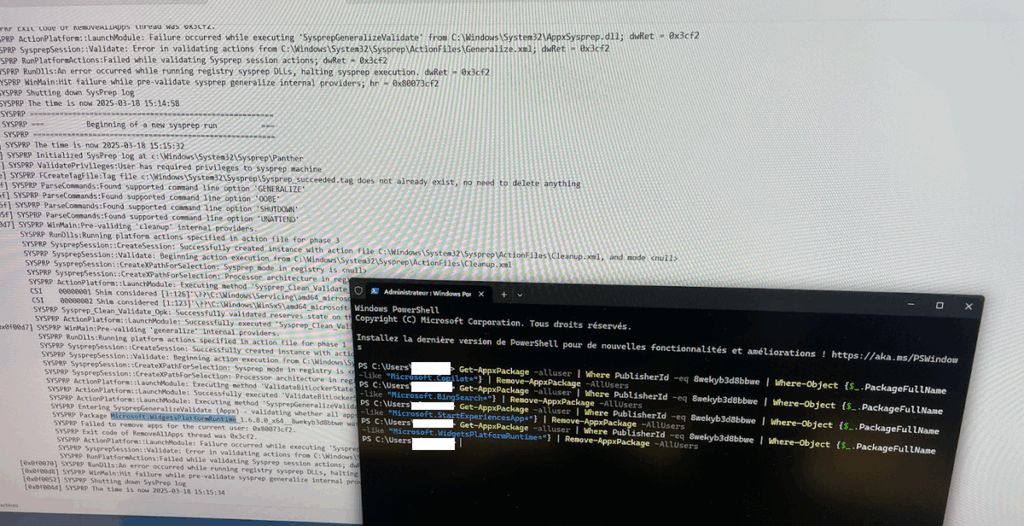 |
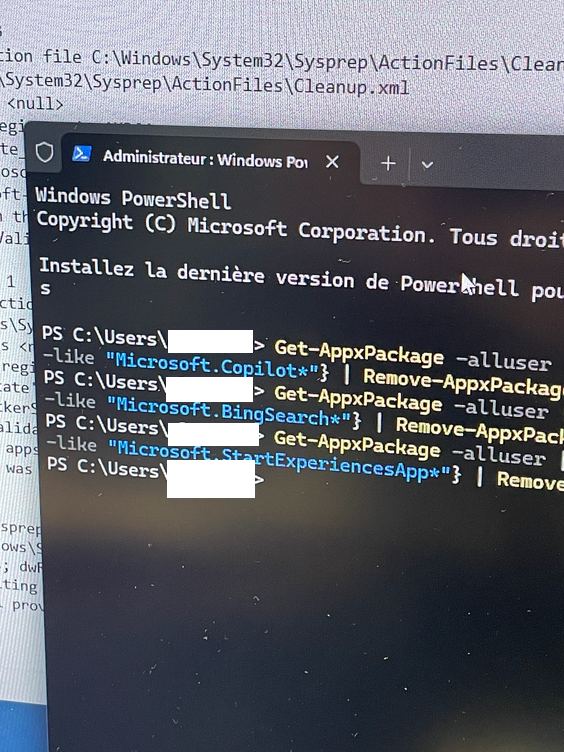 |
Après avoir relancé le sysprep, j’ai pu capturer l’image sur le serveur FOG.
- J’ai ensuite exporté les pilotes vers un dossier du serveur pour les retrouver rapidement si besoin.