- Contexte
- Besoin : familiarisation avec Proxmox.
L’IUT utilise la virtualisation pour déployer ou tester des services.
Ainsi, dans un premier temps afin de me familiariser avec l’architecture, ma première mission a été de créer un réseau local pour l’utilisation de machines virtuelles. Ces dernières seront déployées sur un serveur Proxmox en cluster. L’une des machines virtuelles sera dans un premier temps, un serveur Windows avec un Active Directory permettant une gestion des authentifications et des accès (aux fichiers).
| L’infrastructure déployée au début de mon stage peut se présenter comme suit : – Un switch, – Un serveur Untangle (qui fait office de DNS, de DHCP et de routeur car il possède deux cartes réseau), – Deux serveurs Proxmox. |  |
| L’infrastructure déployée à la fin de mon stage peut se présenter comme suit : – Deux switchs, – Un serveur Untangle (qui fait office de DNS, de DHCP et de routeur car il possède deux cartes réseau), – Deux serveurs Proxmox. – Un serveur TrueNAS – 2 machines virtuelles : 1 serveur Windows 1 client Windows | Schéma de l’infrastructure finale |
- Présentation de Proxmox
Proxmox est un hyperviseur de type 1, c’est-à-dire qu’il permet de virtualiser des systèmes d’exploitation sans logiciels comme Virtualbox. Il est disponible gratuitement sur Internet et un support payant des mises à jour est disponible.
- Création et configuration du cluster
L’installation ci-dessus doit se faire sur (au moins) les deux serveurs. Suite à celles-ci, il faut configurer Proxmox en définissant un cluster. Ce cluster va permettre de lier les deux machines physiques en une seule, virtuelle, sur laquelle seront déployées les machines virtuelles.
| – Création d’un cluster Sur le premier serveur, créer le cluster : “Datacenter” > “Cluster” > “Create cluster”. Il faut donner un nom au cluster et une adresse IP. | 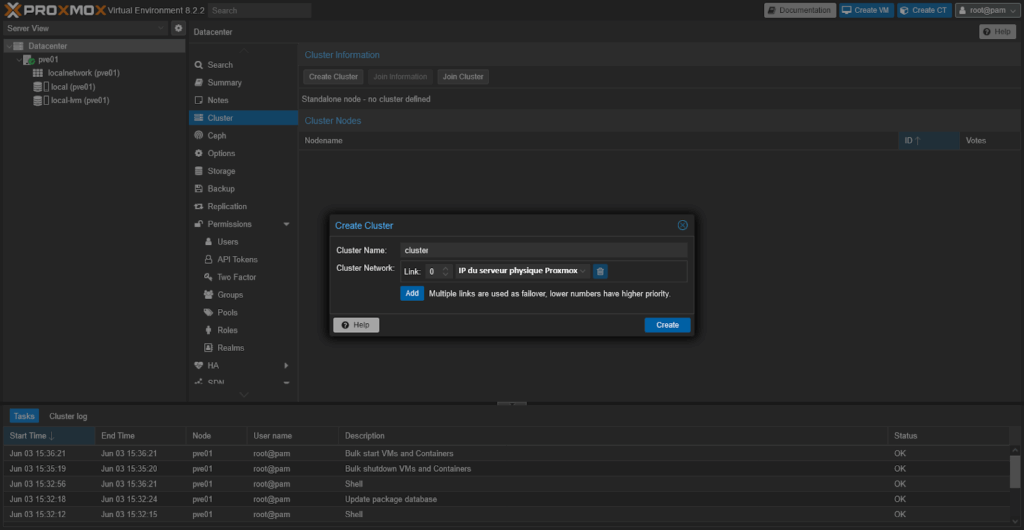 |
| Puis il faut copier les informations de jonction qui s’affichent. | 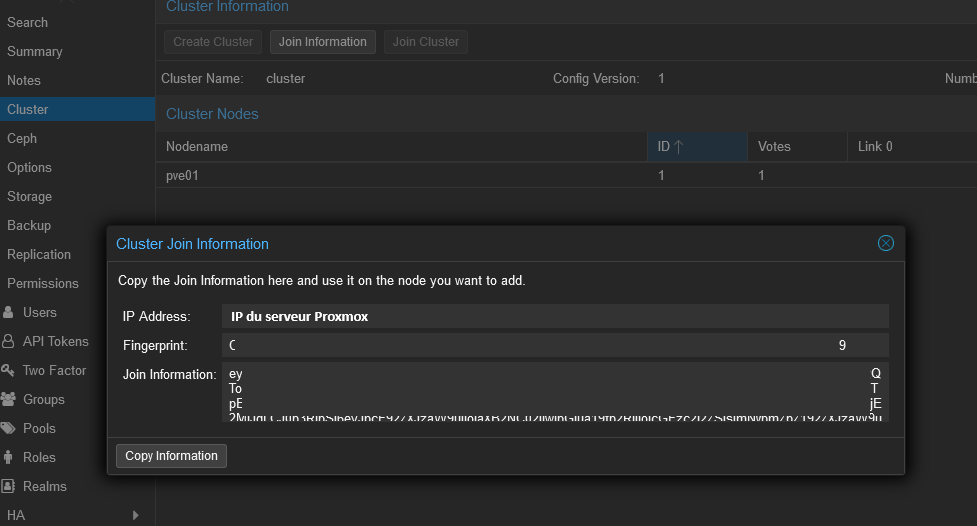 |
| Sur le second serveur, il faut lier celui-ci au cluster : Datacenter > Cluster > Join cluster. Pour ce faire, il suffit de coller les informations précédentes de jonction. Il faut aussi ajouter le mot de passe de connexion à Proxmox. Les serveurs sont dès lors regroupés dans un même cluster. | 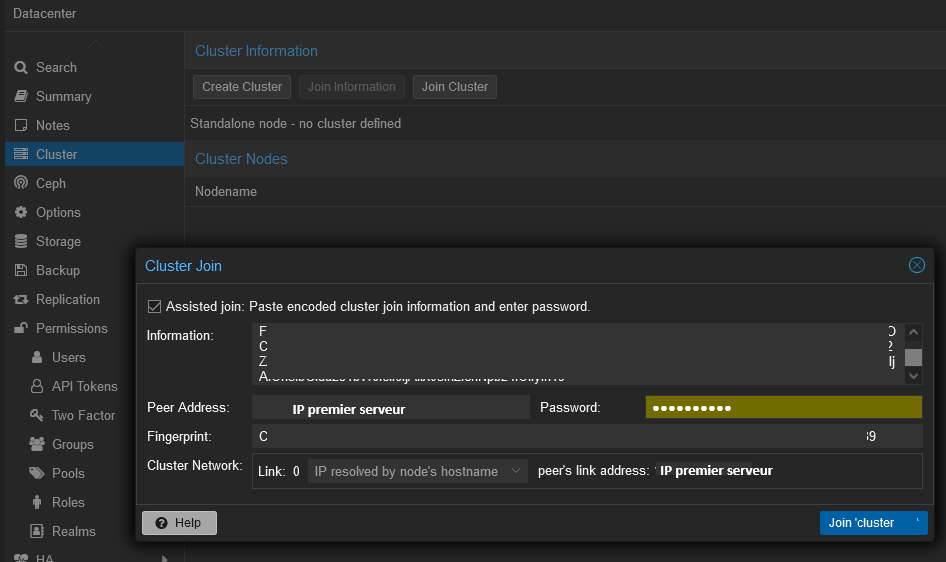 |
| Test par déploiement d’une machine virtuelle Après avoir choisi l’ISO de Windows Server je connecte également le disque pour les pilotes en choisissant : “Add additional drive for VirtIO drivers” | 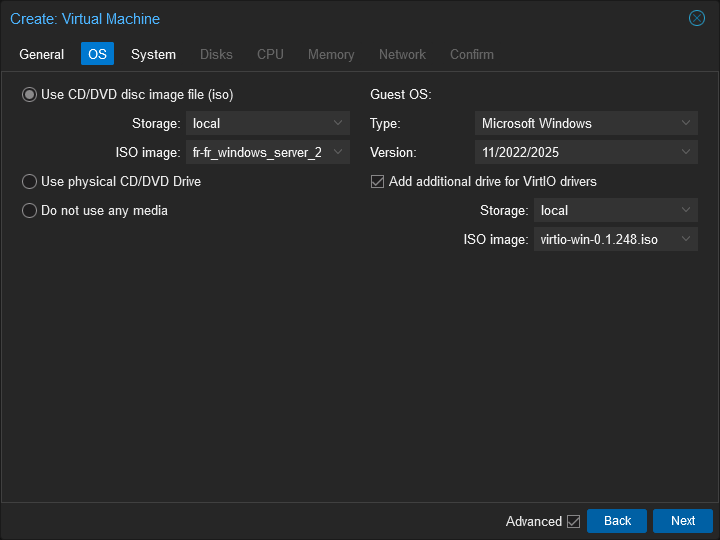 |
| Sur les nouvelles versions de Windows il faut configurer l’UEFI et le TPM. J’active le « qemu-agent » : sélectionner « local-lvm » pour le stockage de l’EFI et sélectionner « local-lvm » pour le stockage de la puce TPM. Il faut aussi vérifier que le paramètre : BIOS = « OVMF (UEFI) » est défini et que le contrôleur SCSI est : « VirtIO SCSI » (il faudra installer le pilote plus tard). | 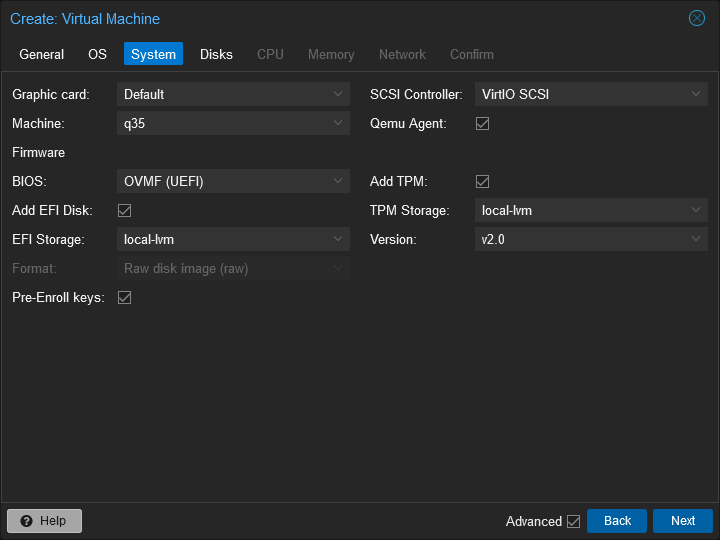 |
- Création d’un Active Directory avec redirecteur DNS
| Il faut en premier lieu mettre une IP fixe et un nom de machine (pour le nom DNS). Puis lancer le Gestionnaire de serveurs, puis “Ajouter des rôles et des fonctionnalités”. Il faut ensuite ajouter le service “AD DNS”. | 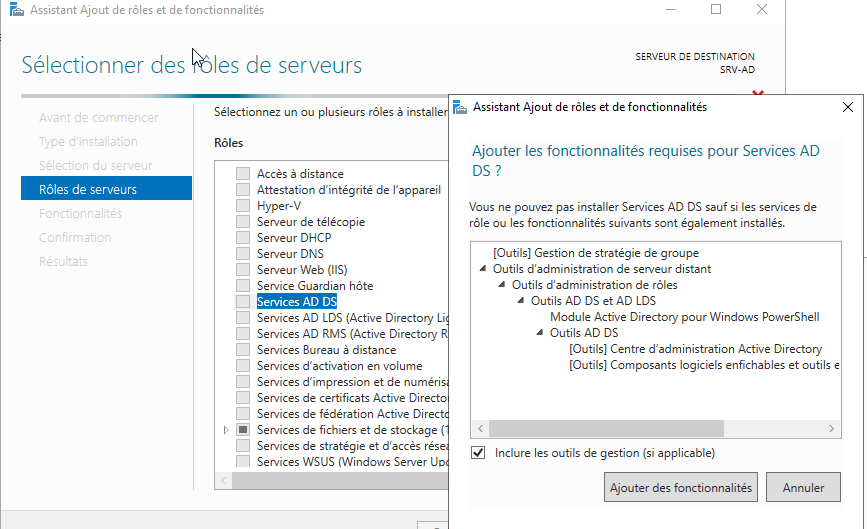 |
| Pour que les machines puissent résoudre des domaines, j’ajoute le serveur DNS de l’IUT en tant que redirecteur DNS. | 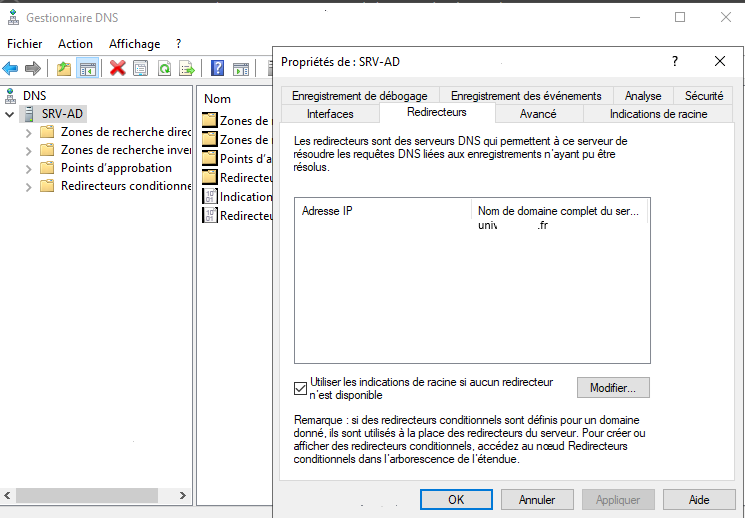 |
| J’ai aussi du faire une règle dans le serveur Untangle pour que le serveur DHCP donne l’information d’utiliser le serveur DNS de l’AD et pas lui-même. | 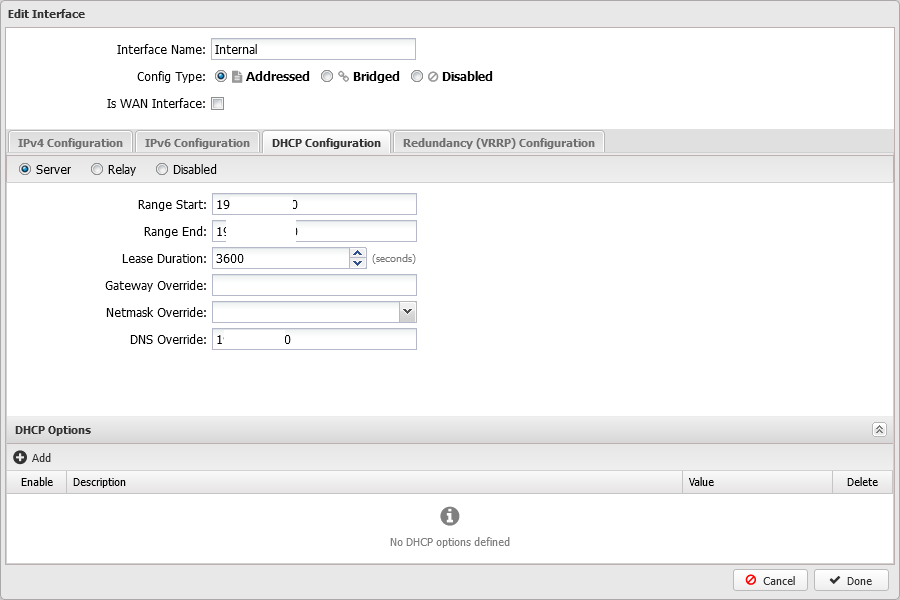 |